Interaktive Arbeitsblätter erstellen, teilen und auswerten
Mit schulKI erstellst du Arbeitsblätter aus flexiblen Blöcken, ergänzt interaktive Aufgaben und teilst sie direkt mit Schüler:innen. Antworten, KI-Feedback und Auswertungen findest du am selben Ort wie Entwurf, Gestaltung, Vorlagen, Wissensbasis und Export.
Intelligent schreiben
Texte, Aufgaben und Blöcke erstellen oder gezielt mit KI überarbeiten.
Struktur und Gestaltung
Blöcke organisieren, Medien einfügen und Vorlagen oder eigene Wissensbasis nutzen.
Aufgabenblöcke
Lückentexte, Multiple-Choice- und Sortier-Aufgaben, Schreibaufgaben und Reaktionen.
Teilen und exportieren
Arbeitsblätter freigeben, online bearbeiten lassen oder als PDF, Text und Markdown sichern.
KI-Feedback
Antworten automatisch vorkontrollieren und Feedback gezielt steuern.
Auswertung
Ergebnisse nach Schüler:innen oder Aufgabenblöcken prüfen und Feedback anpassen.
Intelligentes Schreiben mit KI
Schreibe eigene Texte oder lasse dir von der KI ganze Abschnitte und Aufgabenblöcke erstellen. Markierte Textstellen und einzelne Blöcke kannst du gezielt überarbeiten lassen, ohne die Struktur deines Arbeitsblatts neu aufzubauen.
-
Blöcke nach Anweisung generieren
Die KI erstellt ganze Abschnitte, Aufgabenstellungen und passende Inhalte nach deinen Vorgaben.
-
Abschnitte bearbeiten
Ausgewählte Text- und Aufgabenblöcke lassen sich gezielt anpassen, umschreiben oder sprachlich verbessern.
-
Entscheide selbst
Du prüfst jeden Vorschlag, passt ihn an und testest Aufgaben und Feedback, bevor du das Arbeitsblatt teilst.

Neues Arbeitsblatt
oder
Delphine: Die intelligenten Meeressäuger
Das faszinierende Leben im Wasser erstreckt sich über mehr als 70% der Erdoberfläche und zeigt einzigartige Anpassungen an die aquatische Umgebung. Durch den Auftrieb des Wassers, die spezielle Sauerstoffaufnahme und stabile Temperaturbedingungen haben sich vielfältige Ökosysteme in Süß-, Salz- und Brackwasser entwickelt, die von mikroskopischem Plankton bis hin zu gigantischen Walen reichen.
Struktur und Gestaltung
Arbeitsblätter bestehen aus flexiblen Blöcken. Du ordnest Inhalte frei an, kombinierst Texte, Überschriften und Medien und passt das Material jederzeit an.
Flexible Blockstruktur
Du strukturierst Inhalte in einzelne Blöcke und ordnest sie frei im Arbeitsblatt an.
Unterschiedliche Formate
Du kombinierst Text-, Überschrift- und YouTube-Video-Blöcke mit interaktiven Aufgabenblöcken.
Jederzeit anpassbar
Du bearbeitest, ersetzt oder löschst einzelne Blöcke jederzeit, wenn sich dein Arbeitsblatt verändert.
* In der Vorschau siehst du die Grundfunktionen; im Arbeitsblatt stehen weitere Einstellungen bereit.
Interaktive Aufgabenblöcke
Schüler:innen bearbeiten geteilte Arbeitsblätter direkt im Browser. Dabei lesen sie, sortieren, wählen aus, schreiben Antworten oder geben eine Reaktion im selben Dokument ab.
Arbeitsblätter teilen und exportieren
Du gibst Arbeitsblätter direkt im Web frei, lässt sie interaktiv bearbeiten oder sicherst sie in unterschiedlichen Formaten. So nutzt du dasselbe Material digital im Unterricht und klassisch als Export.
-
Einfaches Teilen
Teile deine erstellten Arbeitsblätter per QR-Code oder verkürztem Link, damit Schüler:innen direkt zur Bearbeitung gelangen.
-
Interaktive Bearbeitung
Schüler:innen lösen Aufgaben direkt im geteilten Arbeitsblatt. Antworten, Punkte und Feedback sind mit der Freigabe verknüpft.
-
PDF, Text und Markdown
Exportiere Arbeitsblätter als PDF, kopiere Texte für Word oder übernimm komplette Strukturen im Markdown-Format.
KI-Vorkontrolle und steuerbares Feedback
Bei interaktiven Aufgaben kontrolliert schulKI Antworten automatisch vor. Du legst fest, ob Schüler:innen Punkte, Hinweise, Antworten oder Feedback sehen, und passt das Feedback anschließend selbst an.
-
Automatische Vorkontrolle
schulKI prüft Antworten blockweise, vergibt Punkte und erzeugt verständliche Hinweise für Schüler:innen.
-
Sichtbarkeit einstellen
Du entscheidest pro Aufgabenblock, ob Punkte, Hinweise und Antworten direkt angezeigt werden.
-
Du behältst Kontrolle
KI-Feedback ist eine Vorbewertung. Du prüfst es, verbesserst es und gibst es für Schüler:innen frei.
Auswertung und Nachkorrektur
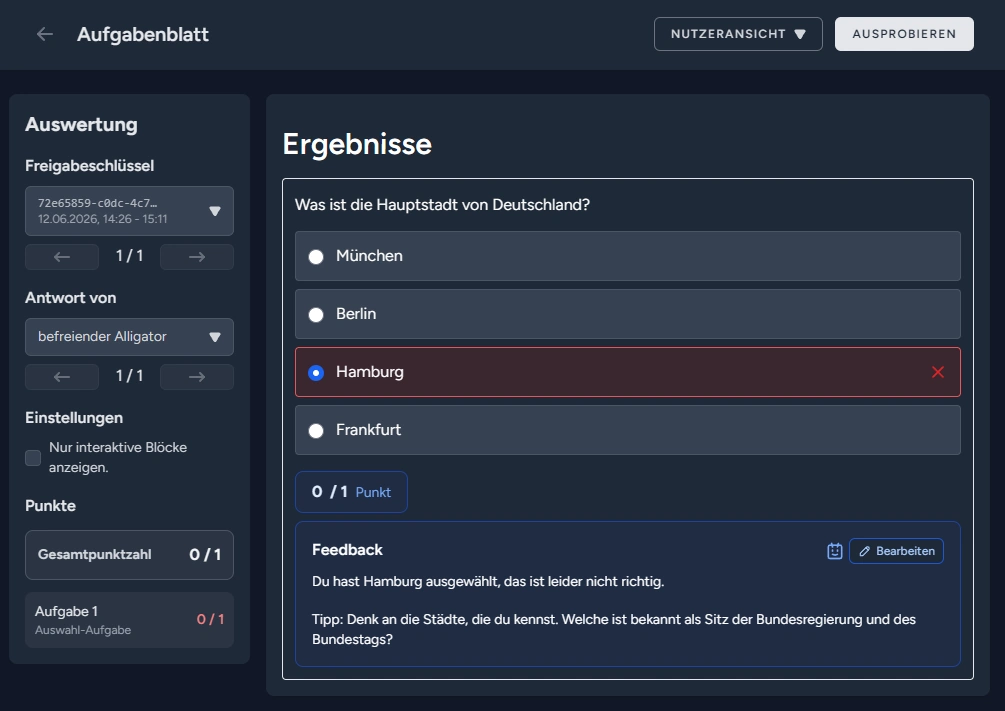
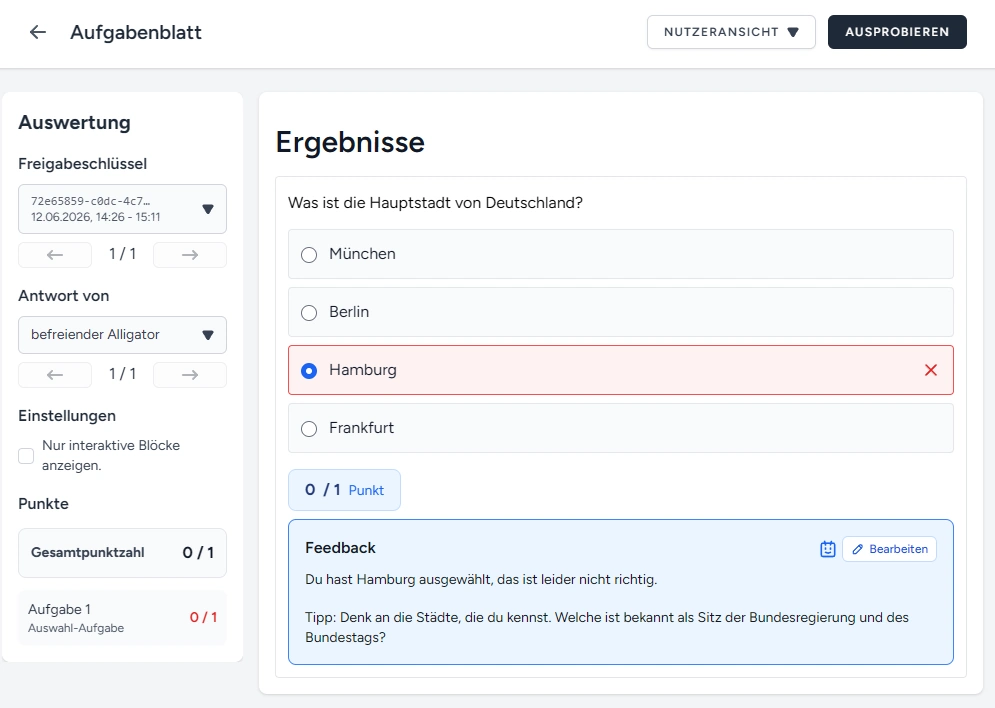
Nach der Bearbeitung siehst du Ergebnisse übersichtlich nach Schüler:innen oder Aufgabenblöcken. KI-Bewertungen, Punkte und Feedback sind einsehbar und lassen sich von dir anpassen.
-
Nach Aufgabenblöcken oder Schüler:innen sortieren
Wechsle zwischen einer Übersicht über einzelne Schüler:innen und einer blockweisen Auswertung aller Antworten.
-
KI-Bewertung nachvollziehen
Punkte, Kriterien und Feedback sind sichtbar, damit du Bewertungen schnell prüfen kannst.
-
Feedback und Abgaben bearbeiten
Du kannst Feedback für Schüler:innen anpassen und Abgaben nachträglich bearbeiten.
Eigene Wissensbasis nutzen
Lade Bilder und PDFs hoch, damit schulKI sie automatisch verarbeitet. Texte aus Scans oder Dokumenten werden erkannt, gespeichert und stehen als Grundlage für neue Arbeitsblätter zur Verfügung. Die KI sucht darin, beantwortet Fragen und lässt passende Inhalte in dein Arbeitsblatt einfließen.
Delphine: Die intelligenten Meeressäuger
Das faszinierende Leben im Wasser erstreckt sich über mehr als 70% der Erdoberfläche und zeigt einzigartige Anpassungen an die aquatische Umgebung. Durch den Auftrieb des Wassers, die spezielle Sauerstoffaufnahme und stabile Temperaturbedingungen haben sich vielfältige Ökosysteme in Süß-, Salz- und Brackwasser entwickelt, die von mikroskopischem Plankton bis hin zu gigantischen Walen reichen.
-
PDFs und Bilder hochladen
Füge Arbeitsblätter, Scans oder andere Dokumente ein und wandle sie automatisch in durchsuchbaren Text um.
-
Inhalte gezielt durchsuchen
schulKI durchsucht hochgeladene Texte und übernimmt relevante Abschnitte direkt in dein Arbeitsblatt.
-
Wissen in Arbeitsblätter einbinden
Die KI nutzt gespeicherte Inhalte als Grundlage, beantwortet Fragen und unterstützt dich beim Schreiben.
Mit individuellen Vorlagen arbeiten
Vorlagen legen fest, wie Texte im Arbeitsblatt entstehen und wie Inhalte strukturiert werden. Du startest mit fertigen Vorlagen oder erstellst eigene, die zu deinem Unterricht und deinen Materialien passen.
-
Sofort einsatzbereit
Vorgefertigte Vorlagen erleichtern den Einstieg und bieten passende Strukturen für unterschiedliche Unterrichtssituationen.
-
Eigene Vorlagen gestalten
Erstelle individuelle Vorlagen mit Namen, Beschreibung, Vorgaben für die KI und optional einer Wissensbasis.
-
Vorlagen im Detail einstellen
Passe KI-Modell, verfügbare Funktionen, Sichtbarkeit, Freigabeoptionen, Prompts, Beschreibungen und Bilder an.
. . .
* verkürzte Vorschau